
Usar a fonte da sua empresa nos cursos
Envie a fonte da sua empresa em Tema & marca, use-a no texto ou nos títulos dos cursos e remova quando quiser.
Requer o módulo Fonte própriaAdministradorAtualizado em 20/10/20264 min de leitura
Nesta página
Além das fontes que já vêm no TOT Create, você pode enviar a fonte da sua empresa. Ela aparece como Fonte da marca no seletor de fontes: na marca, na criação do curso e no editor. O curso sai nessa fonte no pacote publicado (inclusive aberto sem internet), no PDF de revisão e no link de revisão.
Antes de começar:
- Você precisa entrar como Administrador da organização.
- A opção precisa estar liberada para a sua empresa. Sem ela, o botão Enviar fonte própria não aparece.
- Tenha o arquivo da fonte em WOFF2 ou TTF, com até 2 MB. Confira se a licença da fonte permite usá-la em cursos digitais.
- Um arquivo é um peso da fonte. Envie o peso normal (Regular): o negrito é desenhado a partir dele.
Abrir Tema & marca
-
No menu lateral, clique em Administração, embaixo, logo acima do seu nome (1). Abre o painel do gestor.
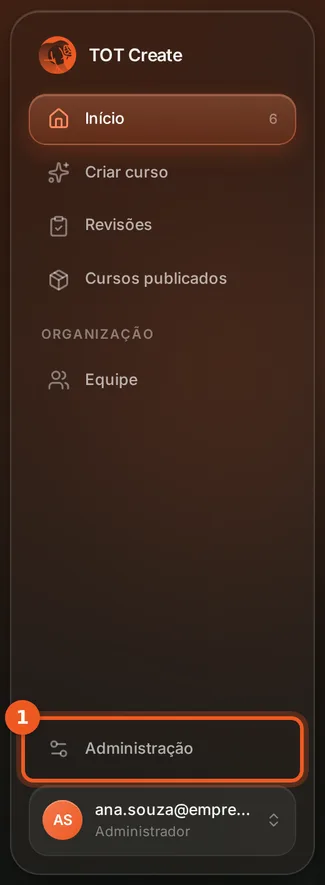
Menu lateral do TOT Create com o item Administração destacado no rodapé -
No menu do painel, em Empresa, clique em Tema & marca (1). Abre a tela Tema & marca, com a Prévia ao vivo à direita.
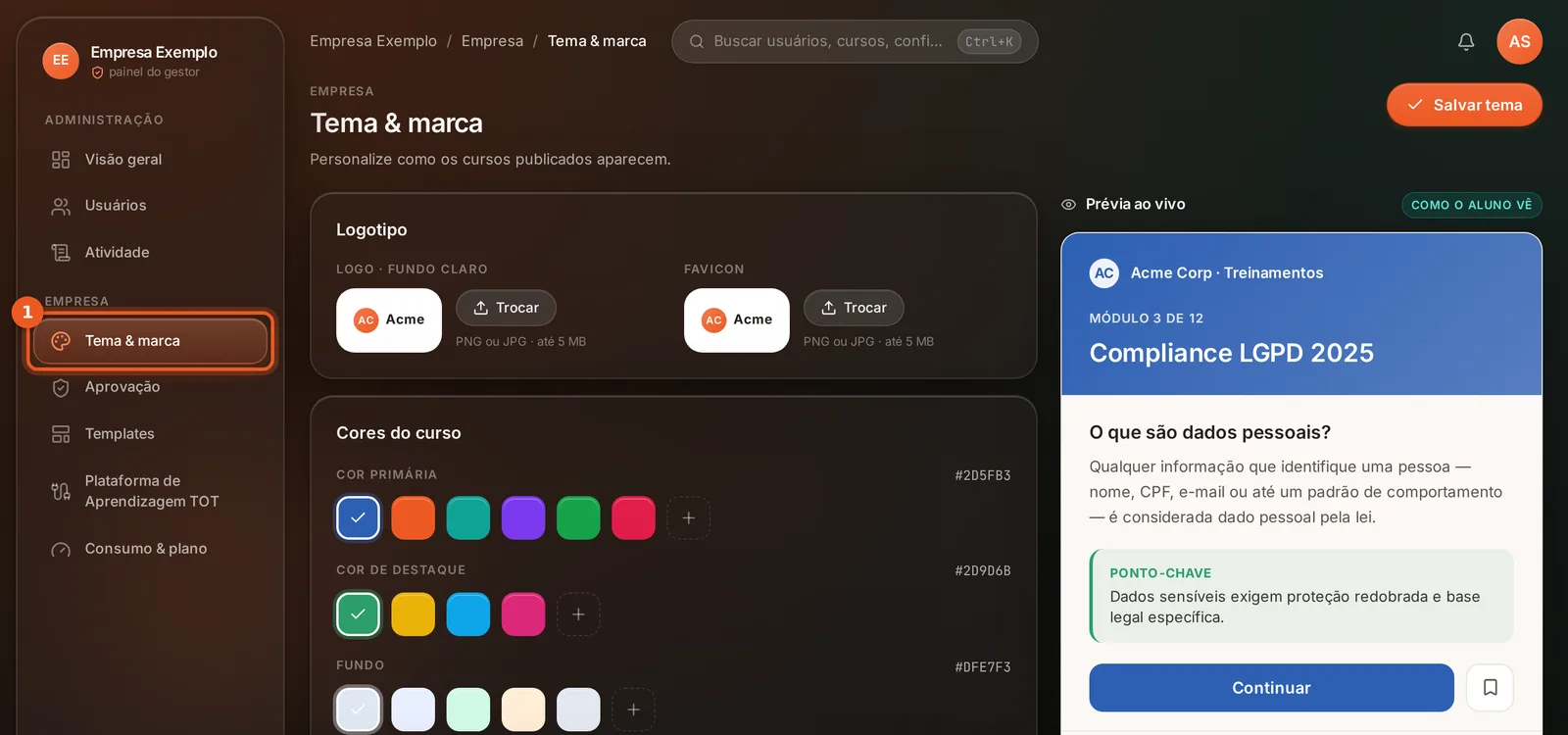
Painel do gestor com o item Tema & marca destacado no menu Empresa
Enviar a fonte da empresa
-
Desça até o bloco Tipografia & forma. Embaixo das fontes de Fonte do conteúdo, clique em Enviar fonte própria (1) e escolha o arquivo no seu computador.
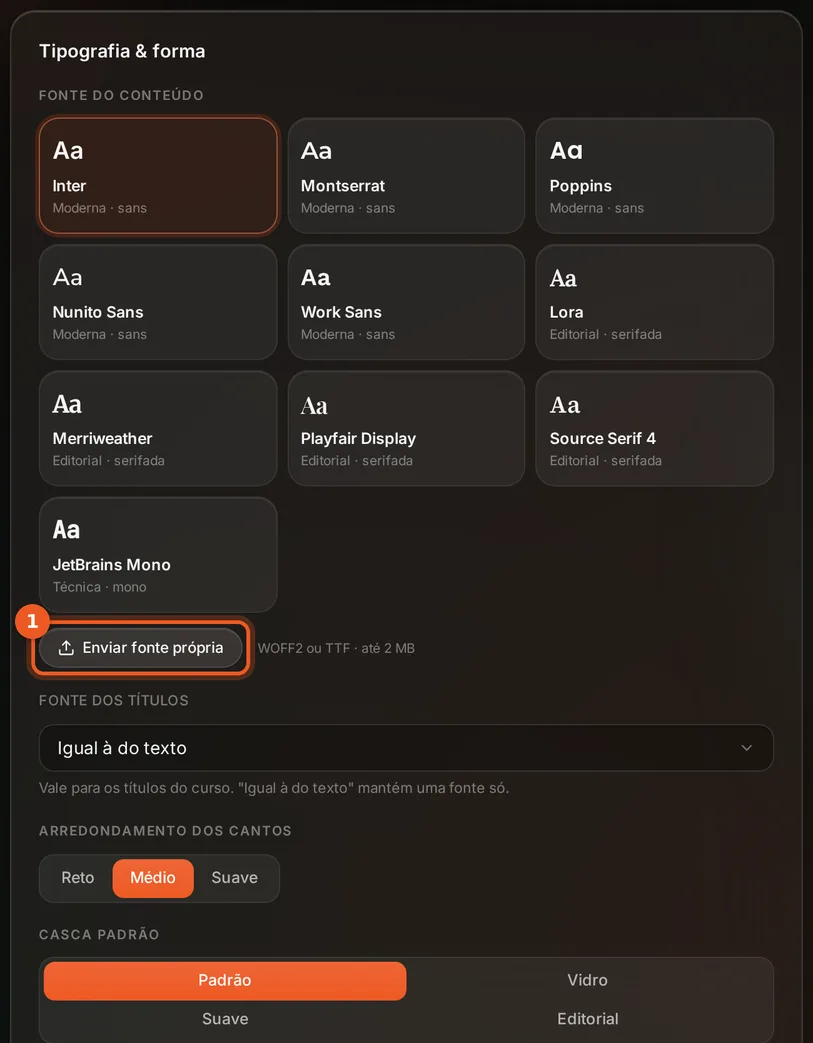
Bloco Tipografia & forma com o botão Enviar fonte própria destacado -
Aguarde a mensagem Fonte enviada. A fonte entra como primeira opção, Fonte da marca, e já fica marcada (1). A Prévia ao vivo passa a mostrar o texto nela.
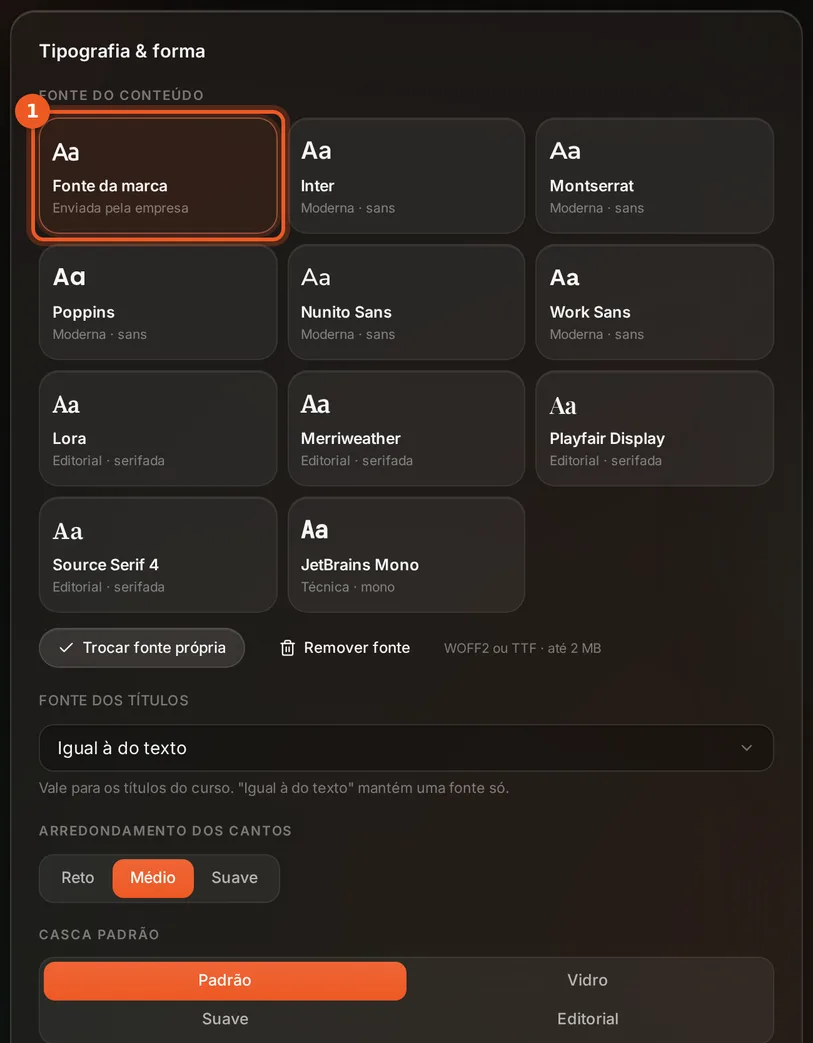
Fonte do conteúdo com a opção Fonte da marca marcada e os botões Trocar fonte própria e Remover fonte
Se o arquivo não for aceito, aparece uma mensagem dizendo o motivo:
- Arquivo não é uma fonte WOFF2 ou TTF válida: o arquivo não é uma fonte nesses formatos, mesmo que o nome termine em .woff2 ou .ttf. Fontes OTF e WOFF (sem o "2") não são aceitas; converta para WOFF2 ou TTF.
- A fonte passa de 2 MB: envie um arquivo menor, por exemplo só o peso Regular em WOFF2.
Para trocar a fonte por outra, clique em Trocar fonte própria e escolha o novo arquivo.
Escolher a fonte dos títulos
Os títulos podem usar uma fonte diferente da do texto, por exemplo a fonte da marca só nos títulos.
-
Logo abaixo, em Fonte dos títulos, clique na lista e escolha a fonte (1). Igual à do texto mantém uma fonte só para o curso inteiro.
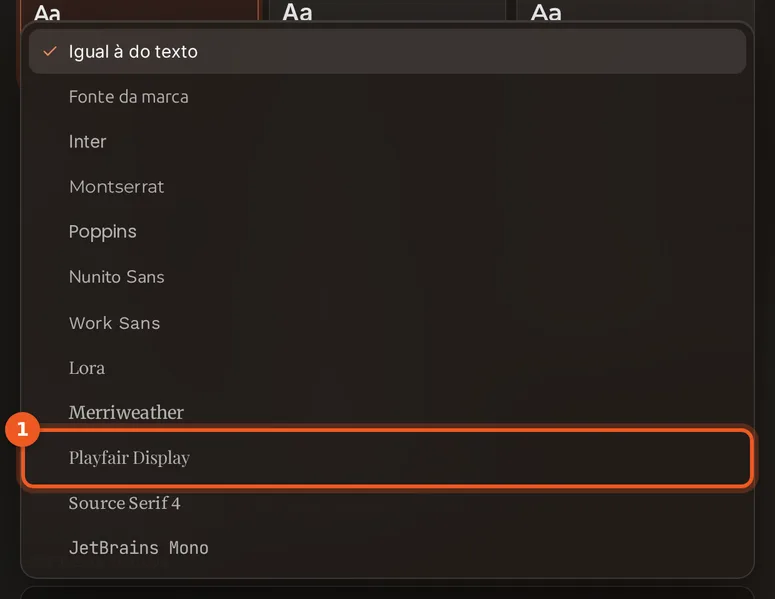
Lista Fonte dos títulos aberta, com Igual à do texto, Fonte da marca e as fontes do TOT Create, e Playfair Display destacada
Salvar
-
Confira na Prévia ao vivo o texto e os títulos nas fontes escolhidas e clique em Salvar tema, no canto superior direito (1).
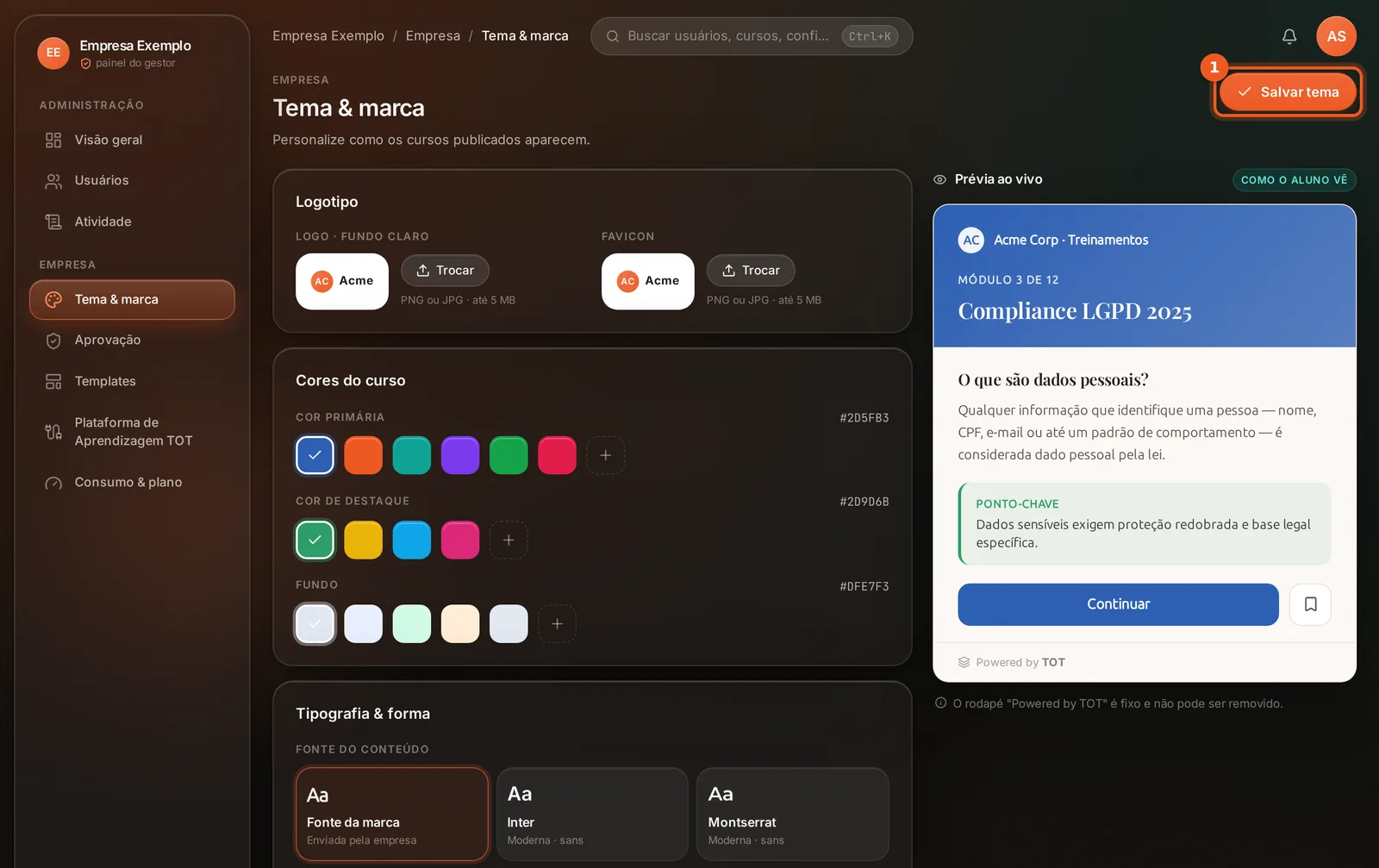
Tela Tema & marca com o botão Salvar tema destacado e a prévia com texto na fonte da marca e títulos em Playfair Display
O envio da fonte vale na hora; a escolha das fontes do texto e dos títulos só vale depois de Salvar tema.
Usar a fonte nos cursos
A marca é o ponto de partida dos cursos novos: um curso criado depois de salvar já nasce com a fonte da marca (e com a fonte dos títulos, quando essa opção está liberada). Nos cursos que já existem, escolha a fonte no tema do curso:
- Na criação, na etapa Visual, ou no editor, na aba Tema, clique em Fonte da marca em Fonte.
- Para os títulos, use Fonte dos títulos, na mesma aba.
Veja Mudar o tema do curso.
Remover a fonte
-
Em Tipografia & forma, clique em Remover fonte, ao lado de Trocar fonte própria.
-
Leia o aviso e clique em Remover (1) para confirmar, ou em Cancelar para voltar.
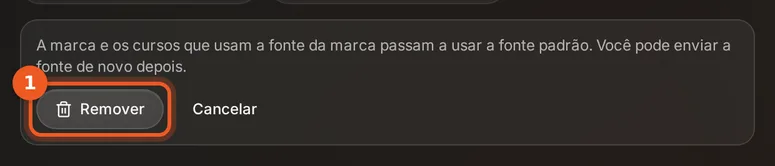
Confirmação para remover a fonte própria, com o botão Remover destacado
A remoção vale na hora, sem precisar salvar. A marca volta para a fonte padrão, e os cursos que usavam a Fonte da marca passam a mostrar a fonte padrão. Para voltar a usar a fonte, envie o arquivo de novo e escolha Fonte da marca outra vez.
Este artigo ajudou?
Artigos relacionados
Ainda com dúvida?
O assistente já abre sabendo que você está neste artigo. Se preferir uma pessoa, o suporte responde em até 8 horas úteis.